
iPhone'da yer açma: sildim ama depolama boşalmıyor
Fotoğrafları sildiniz ama iPhone'da yer açılmadı mı? En sık sebep Son Silinenler albümü. Beş gerçek sebep ve her biri için çözüm.
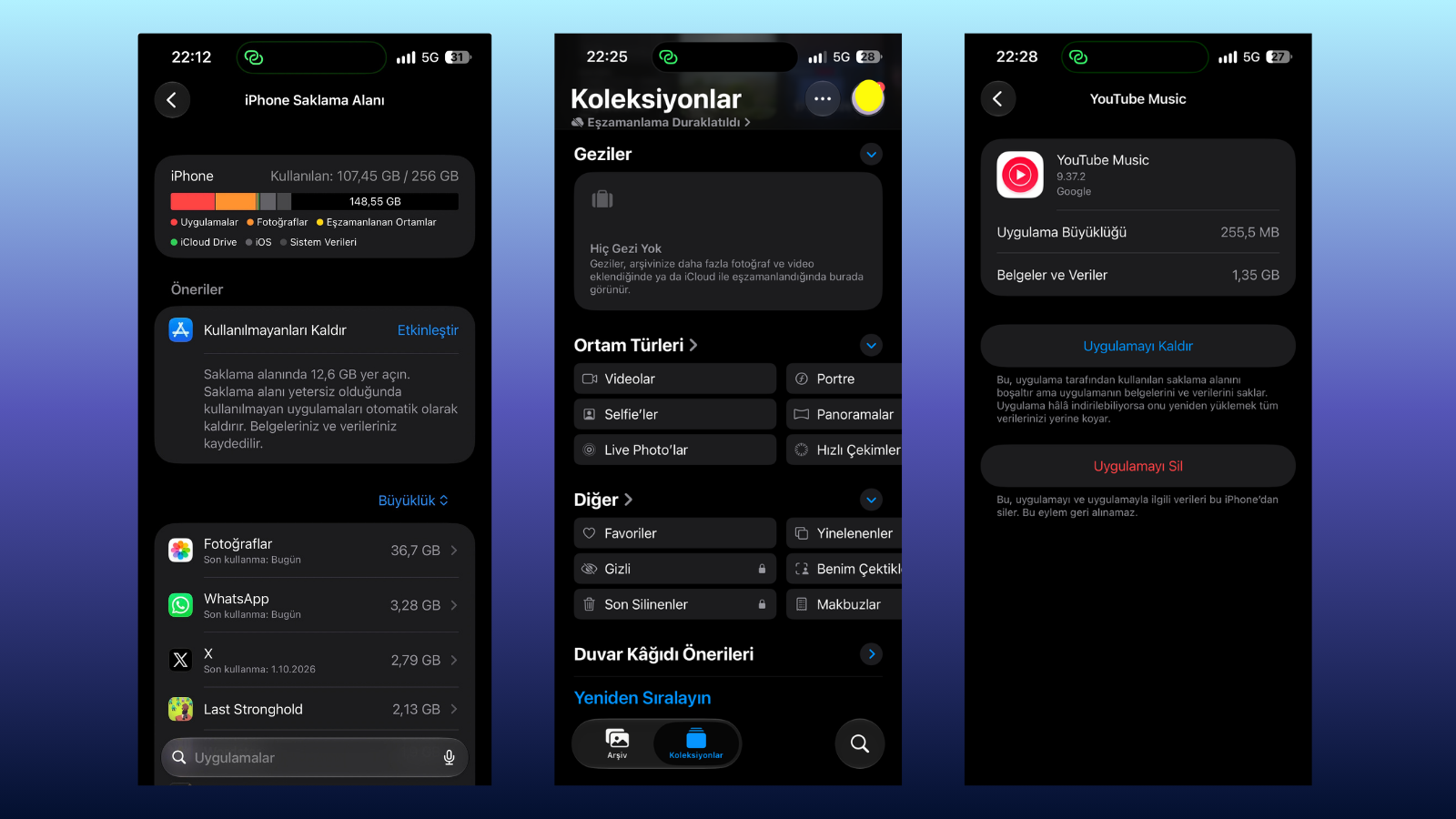
Fotoğrafları sildiniz, uygulamaları kaldırdınız, ama iPhone'un depolama alanı hâlâ dolu. Bu çok yaygın ve sebebi genellikle sandığınız şey değil.
En sık sebep şu: sildiğiniz fotoğraflar hemen gitmiyor. "Son Silinenler" albümünde 30 gün daha duruyor ve o süre boyunca yer kaplamaya devam ediyor. Aşağıda bunu ve diğer dört sebebi tek tek ele alıyoruz.
Önce bakın: yer tam olarak nereye gidiyor?
Tahmin etmeyin, ölçün. Ayarlar › Genel › iPhone Saklama Alanı yolunu izleyin. Üstteki renkli çubuk alanın hangi türe gittiğini gösterir; altında uygulamalar en çok yer kaplayandan sıralanır.
Bu ekran ayrıca size özel öneriler sunar. Çözüme buradan başlayın.
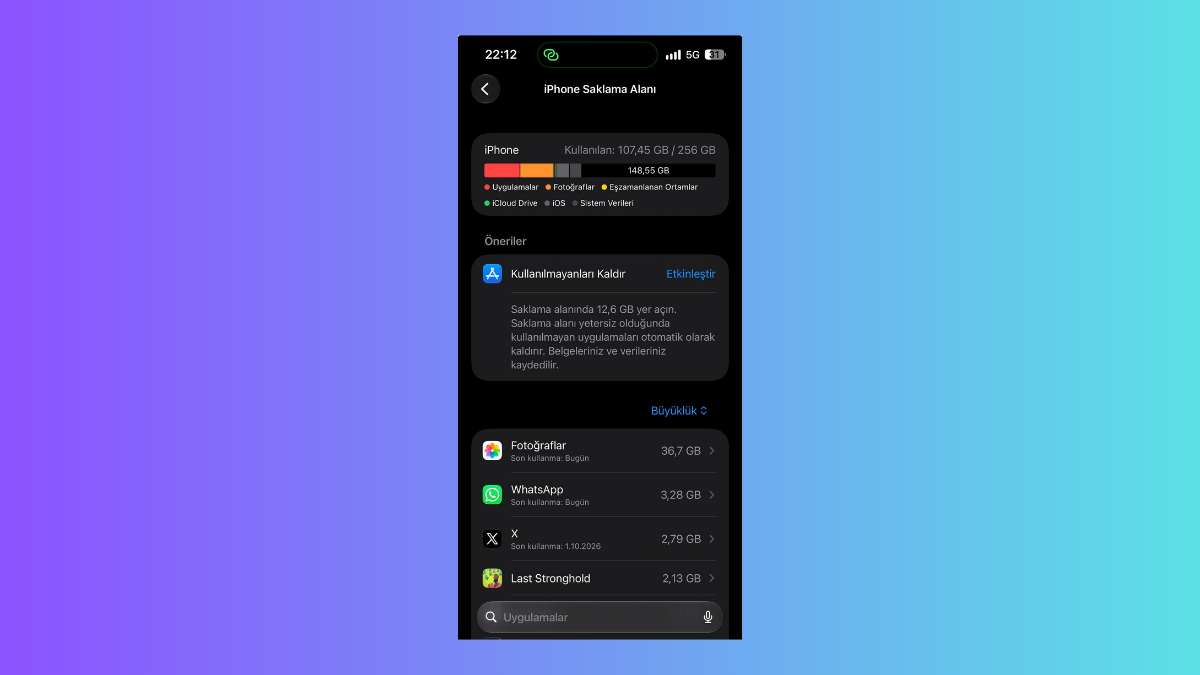
Sebep 1: Son Silinenler albümü
Sildiğiniz fotoğraf ve videolar 30-40 gün boyunca Son Silinenler'de bekler. Yanlışlıkla silmelere karşı bir güvenlik ağı, ama bu süre boyunca depolamadan düşmezler.
Kalıcı silmek için: Fotoğraflar › Koleksiyonlar › Son Silinenler › Seç › Tümünü Sil
Yüzlerce fotoğraf sildiyseniz tek başına bu adım gigabaytlarca yer açabilir. Son silinenler bazı sürümlerde Face ID veya parola korumasıyla açılmak üzere kilitli gelebilyor.
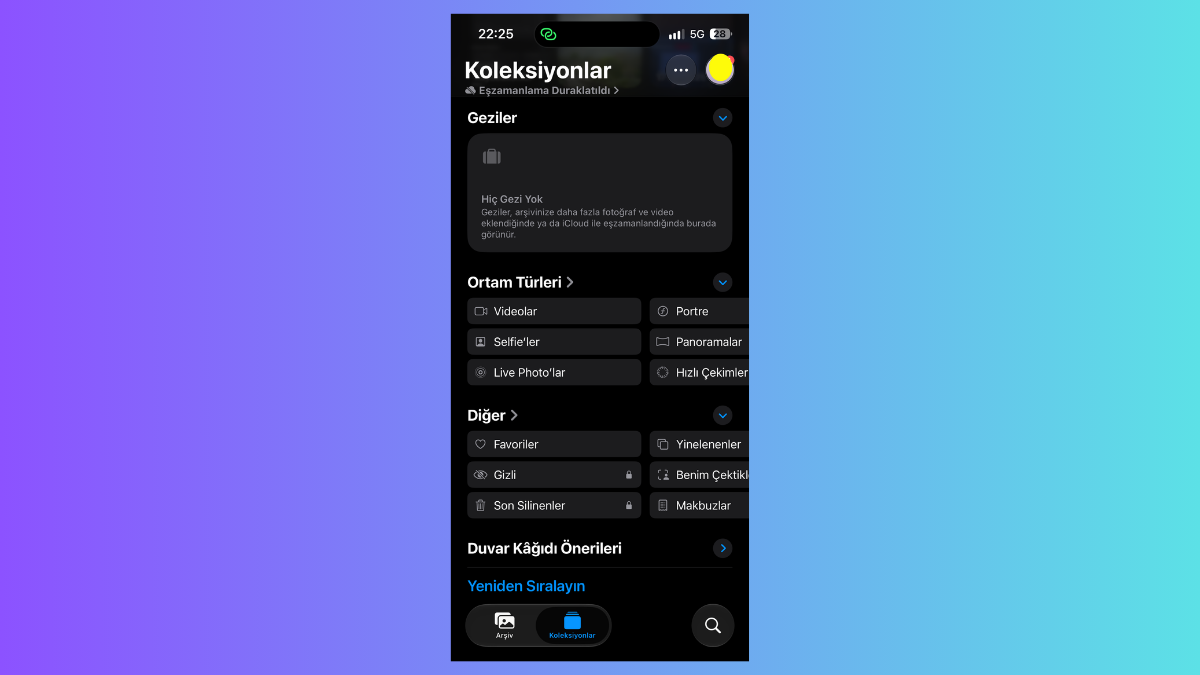
Sebep 2: iCloud ile iPhone depolaması aynı şey değil
En çok karıştırılan nokta. iCloud'a yedeklemek, dosyayı telefondan silmek anlamına gelmez. İkisi ayrı alanlar: iCloud internetteki alanınız, iPhone Depolama Alanı cihazın kendi hafızası.
Fotoğraflar'da iPhone Depolamasını Optimize Et açıksa iPhone yalnızca küçük kopyaları tutar, orijinaller iCloud'da kalır — bu durumda zaten yer kazanıyorsunuzdur. Kapalıysa her fotoğrafın tam boyutlu hali telefonda durur.
Kontrol: Ayarlar › [adınız] › iCloud › Fotoğraflar
iCloud alanınız doluyorsa plan yükseltmek bir seçenek; iCloud+ planları Apple TV ve Arcade gibi servisleri de kapsıyor: Apple TV Resmen Türkiye'de: iCloud+ aboneliklerine TV ve Arcade dahil edildi
Sebep 3: Mesajlardaki fotoğraf ve videolar
Yıllardır biriken sohbetlerdeki görseller sessizce gigabaytlar tutar. İki çözüm:
Eski mesajları otomatik sil: Ayarlar › Mesajlar › Mesajları Sakla → 30 Gün veya 1 Yıl
Büyük ekleri tek tek gözden geçir: Ayarlar › Genel › iPhone Depolama Alanı › Mesajlar
WhatsApp gibi uygulamaların medyası da kendi içinde birikir; onu uygulamanın kendi ayarlarından temizlemek gerekir.
Sebep 4: Uygulama verileri — "Kaldır" ile "Sil" farkı
iPhone Depolama Alanı ekranında bir uygulamaya dokununca iki seçenek çıkar ve aynı şey değiller:
Uygulamayı Kaldır: uygulama gider, belgeleri ve verileri kalır. Yeniden yüklerseniz kaldığınız yerden devam edersiniz.
Uygulamayı Sil: uygulama da verisi de gider.
Oyunlar, dizi uygulamalarındaki indirilen bölümler ve müzik uygulamalarındaki çevrimdışı şarkılar en çok yer kaplayanlardır — bunları uygulamanın kendi içinden silmek genellikle daha isabetli.

Sebep 5: Sistem Verileri
Depolama çubuğunda adı Sistem Verileri olan ve bazen onlarca gigabayta çıkan bir bölüm görürsünüz. İçinde önbellekler, günlükler ve geçici dosyalar var ve doğrudan silinemez.
Genellikle kendiliğinden küçülür. Hızlandırmak için iPhone'u yeniden başlatın ve Safari önbelleğini temizleyin: Ayarlar › Safari › Geçmişi ve Web Sitesi Verilerini Sil
Sistem Verileri çok büyük kalmaya devam ediyorsa, iPhone'u yedekleyip geri yüklemek onu sıfırlar — ama bu son çaredir.
Hâlâ yer yoksa
Sıralı bir kontrol listesi:
Son Silinenler boşaltıldı mı?
Mesajlar "Kalıcı Olarak Sakla"da mı kalmış?
Depolama ekranındaki ilk üç uygulamanın içindeki indirmeler silindi mi?
Fotoğraflar'da "iPhone Depolamasını Optimize Et" açık mı?
Bekleyen bir iOS güncelleme dosyası duruyor mu?
Son güncelleme: 4 Ekim 2026